

Dovendo resettare l’iPhone e sistemare l’applicazione Mail ho deciso di fare una breve guida per chi non vuole avere installata l’applicazione Aruba PEC e sfruttare il client di posta già presente su iPhone e iPad. Vediamo quindi come configurare manualmente la PEC Aruba su iOS e iPadOS.
iOS e iPadOS
 ###
###
-
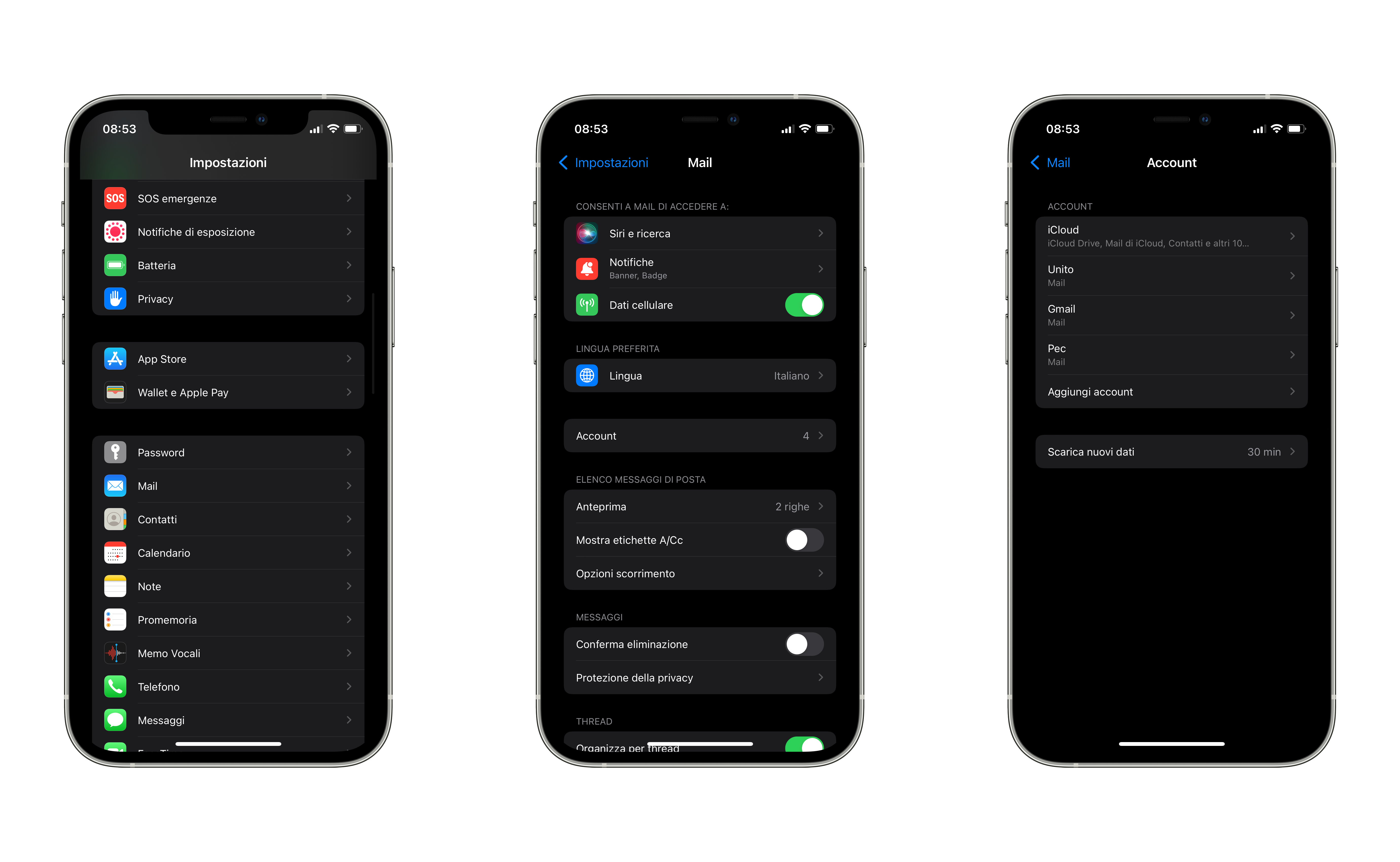
Aprire l’applicazione Impostazioni;
-
Clicchiamo su Mail;
-
A questo punto Account;
-
Infine Aggiungi account;
-
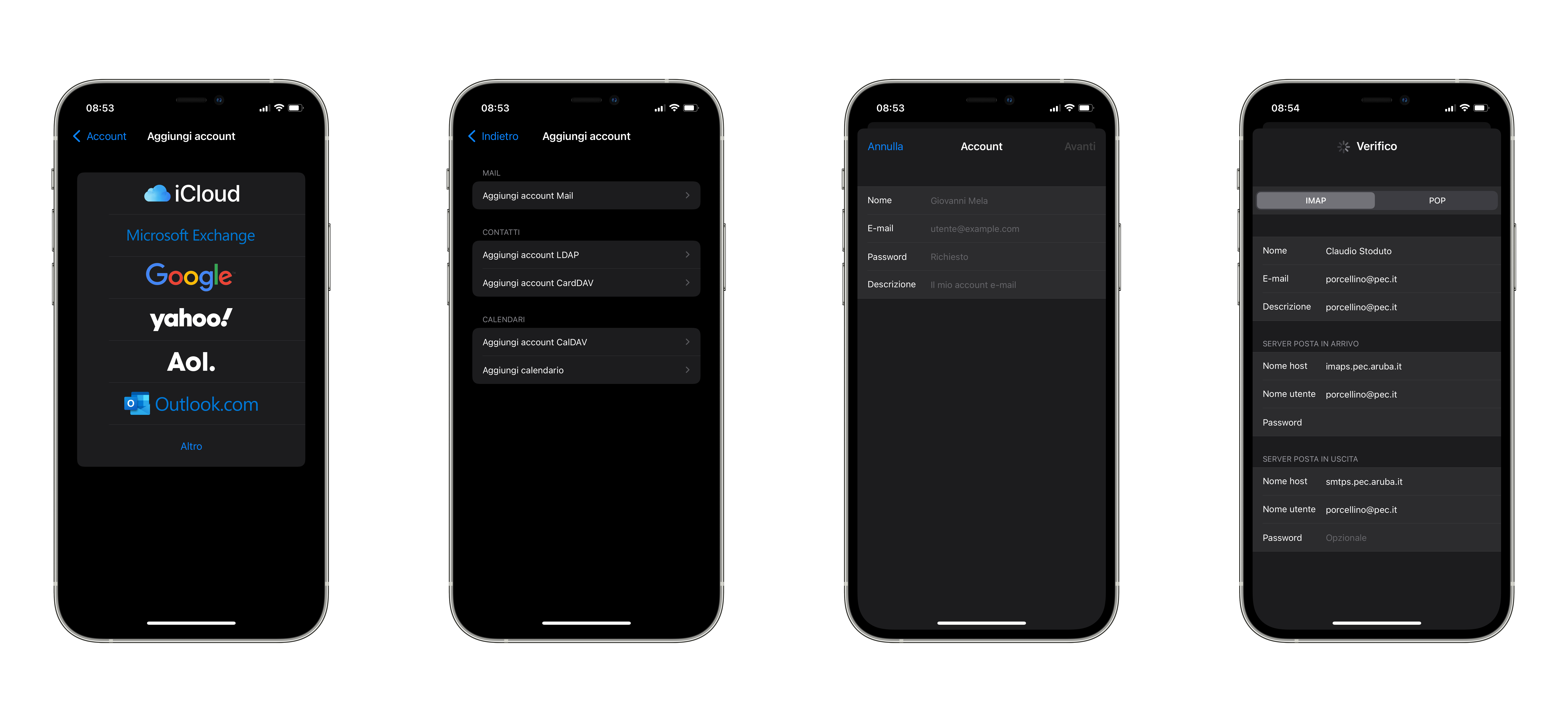
Selezioniamo Altro fra le opzioni disponibili dei provider;
-
Sotto Mail premiamo Aggiungi account Mail;
-
Nome: Nome e Cognome vostro;
-
E-mail: nomecognome@pec.it o il vostro indirizzo di posta PEC Aurba;
-
Password: chiaramente la vostra password;
-
Descrizione: io ho messo un banale PEC;
-
Avanti;
-
-
Facciamo attenzione che in alto ci troviamo nella sezione IMAP;
-
In Server posta in arrivo mettiamo:
-
Nome host: imaps.pec.aruba.it;
-
Nome utente: nomecognome@pec.it (la vostra email PEC);
-
Password: la medesima password già inserita in precedenza;
-
-
In Server posta in uscita mettiamo:
-
Nome host: smtps.pec.aruba.it;
-
Nome utente: nomecognome@pec.it (la vostra email PEC);
-
Password: la medesima password già inserita in precedenza.
-
-
Premere Avanti.
La procedura a questo punto è completata per il vostro iPhone o iPad.
Tenete presente che, non essendo un client predefinito per la PEC, alcuni allegati potrebbero non essere visibili o leggibili. Se vi serve solo la consultazione della PEC allora va benissimo Mail. Io preferisco così, giusto per non avere un’altra applicazione inutile installata.